
Landmeten op Bonaire · Praktische handleiding
Van satelliet
naar meetpunt.
Zelf nauwkeurig meten met een ZED-F9P of SparkFun RTK Facet. Verbind SW Maps met Kadaster-correcties, controleer je coördinaten en bekijk het resultaat in onze kaart van Bonaire.
01 / Handleiding
Van satelliet naar meetpunt
Een punt vinden op een kaart is het begin. Een punt nauwkeurig meten vraagt ook een geschikte ontvanger, correcties en de juiste coördinaten. In deze handleiding brengen we die stappen samen: van satellietsignaal tot een gecontroleerd meetpunt op Bonaire.
We gebruiken de oorspronkelijke SparkFun RTK Facet met ZED-F9P en L1/L2-antenne. Een passend zelfbouwbord kan ook. Android en iPhone krijgen ieder hun eigen koppelinstructies.
Een officieel DP-referentiepunt, een perceelhoek en een eigen meetpunt hebben verschillende functies. Gebruik voor perceelgrenzen actuele Kadastergegevens. Met een eigen meetpunt wijzig je geen geregistreerde grens.
Snel naar een eerste gecontroleerde meting
- Zet de ontvanger op Rover en plaats hem loodrecht op een meetstok.
- Koppel SW Maps aan de externe ontvanger: SPP op Android, BLE op iPhone.
- Vul ntrip.kadaster.nl · 2101 · BON200BES0 in. Gebruikersnaam en wachtwoord blijven leeg.
- Controleer instrumenthoogte, doorlopende correcties en een stabiele RTK FIX.
- Meet eerst een bekend controlepunt. Sla daarna je eigen punten met meetgegevens op.
- Bekijk een punt in Bonaire Atlas. Gebruik de passende BESTRANS-route als je nauwkeurige DPnet-coördinaten nodig hebt.
02 / Handleiding
GPS, GNSS en RTK
GPS is het Amerikaanse satellietsysteem. GNSS is de verzamelnaam voor satellietnavigatie, waaronder GPS, GLONASS, Galileo en BeiDou. Een ontvanger die meerdere systemen gebruikt kan meer geschikte satellieten tegelijk waarnemen.
Een satelliet zendt zijn tijd en baaninformatie uit. De ontvanger vergelijkt die zendtijd met de aankomsttijd. Omdat radiogolven met de lichtsnelheid reizen, kan hij daaruit een afstand schatten. Met minimaal vier geschikte satellieten lost hij zijn positie in drie dimensies én de fout van zijn eigen klok op. De ontvanger luistert; hij stuurt geen bericht naar de satelliet. [7]
Waarom een gewone GPS meters kan afwijken
De atmosfeer vertraagt signalen. Satellietgeometrie, afscherming en weerkaatsingen tegen gebouwen of metaal beïnvloeden de uitkomst. Zulke weerkaatsingen heten multipath. Een antenne bij een muur kan daardoor een slechter resultaat geven dan dezelfde antenne in open terrein. [23]
Twee frequentiebanden en vier satellietsystemen
| Ontvanger in deze tutorial | Banden | Systemen |
|---|---|---|
| ZED-F9P in de oorspronkelijke Facet | L1/L2 | GPS, GLONASS, Galileo, BeiDou |
Twee frequenties helpen de ontvanger onder andere om atmosferische effecten beter te behandelen en sneller een RTK-oplossing te vinden. Meer satellietsystemen vergroten het aanbod aan signalen. Dat zijn twee verschillende voordelen. De precieze bandnamen staan in de tabel hieronder.
RTK betekent Real Time Kinematic. Naast de codes in het satellietsignaal gebruikt de ontvanger de fase van de radiogolf. Om daarmee een zeer nauwkeurige afstand te bepalen moet hij ook het onbekende aantal hele golven oplossen. Waarnemingen van een basisstation helpen daarbij. Onder goede omstandigheden ontstaat een positie op centimeterniveau ten opzichte van die basis. [9]
| Status | Wat betekent dit voor je meting |
|---|---|
| Single of autonoom | Positie zonder RTK-correctie. Geschikt om de omgeving te vinden. |
| DGPS of DGNSS | Er zijn differentiële correcties, maar nog geen RTK FIX. |
| RTK FLOAT | De fase-onbekenden zijn nog niet als gehele aantallen opgelost. Wacht met precisiemetingen. |
| RTK FIX of FIXED | De ontvanger heeft een vaste RTK-oplossing. Controleer ook opstelling, correcties en referentiestelsel. |
Bij NMEA GGA hoort code 4 bij RTK fixed en code 5 bij RTK float. De kleine foutschatting op het scherm beschrijft de berekende oplossing; ze bewijst niet dat een punt exact op de officiële kadastercoördinaat ligt. Een fout in de basispositie verschuift de rover mee. [10]
De signalen van de L1 en L2 uitvoering
| Satellietsysteem | Signalen |
|---|---|
| GPS | L1C/A en L2C |
| GLONASS | L1OF en L2OF |
| Galileo | E1B/C en E5b |
| BeiDou | B1I en B2I |
Deze tabel geldt voor de L1/L2-uitvoeringen van de ZED-F9P zoals in de oorspronkelijke Facet. Niet iedere module met de naam F9P heeft dezelfde banden: de ZED-F9P-15B gebruikt bijvoorbeeld een L1/L5-combinatie. Controleer het volledige typenummer bij aanschaf. [8], [10]
Werkregel voor deze tutorial: sla een nauwkeurig meetpunt pas op bij een stabiele RTK FIX, recente correcties en een geslaagde controle op een bekend punt. Leg de gewenste tolerantie vooraf vast voor je eigen project.
03 / Handleiding
Basisstations en NTRIP
Een basisstation staat stil op een nauwkeurig bekende positie en volgt satellieten. De rover is jouw ontvanger bij het punt dat je meet. Omdat basis en rover veel dezelfde signalen waarnemen, kan de rover met de basisgegevens een deel van de gemeenschappelijke fouten onderdrukken. Naarmate de afstand toeneemt, komen die fouten minder goed overeen. Ook op Bonaire moet je daarom in het terrein controleren of je oplossing betrouwbaar blijft.
| Begrip | Taak |
|---|---|
| RTCM | Het berichtenformaat met basisgegevens en GNSS-waarnemingen voor de correctie. |
| NTRIP server | Stuurt de gegevens van de basis naar de caster. |
| NTRIP caster | Internetserver die correctiestromen aanbiedt. |
| Mountpoint | De naam van de gekozen correctiestroom op die caster. |
| NTRIP client | Haalt de gekozen stroom op. In deze tutorial doet SW Maps dit. |
| NMEA | Positie- en statusberichten die de rover terugstuurt naar SW Maps. |
NTRIP is een protocol, geen losse antenne of verplicht aparte app. Je installeert SW Maps, dat al een NTRIP-client bevat. De telefoon ontvangt RTCM via mobiel internet en geeft het via Bluetooth door aan de Facet. De Facet berekent de positie en stuurt die terug. [1], [11], [15]
Met de Kadasterstroom heb je voor deze route maar één eigen RTK-ontvanger nodig. Een eigen basis is pas nodig wanneer je bewust met een lokale correctiebron wilt werken, bijvoorbeeld zonder mobiel internet. De inrichting daarvan staat verderop.
04 / Handleiding
Kadasterpunten en coördinaten op Bonaire
| Soort punt | Functie |
|---|---|
| DP-punt | Een officieel referentiemerk met bekende coördinaten in het Driehoekspuntennet. |
| GNSS-referentiestation | Een vaste antenne en ontvanger die correctiegegevens leveren. BON200BES is zo een station. |
| Perceelgrenspunt | Een punt dat bij een geregistreerde eigendomsgrens hoort. |
| Eigen meetpunt | Een zelf gemarkeerd en gedocumenteerd punt voor jouw meetwerk. |
Bonaire gebruikt voor lokale vlakke coördinaten DPnet Bonaire, EPSG:10759. Met KADpeil-hoogte is dat EPSG:10764. Vraag voor een bestaand controlepunt het puntnummer, de actuele toestand, de coördinaten, het stelsel en de hoogtereferentie op bij Kadaster Bonaire. De stationslijst van de NTRIP-dienst is geen inventaris van alle DP-punten of perceelhoeken. [3], [4], [6]
De metadata van BON200BES noemt Bonaire 2004 als referentiestelsel. NMEA-berichten geven wel breedte, lengte en hoogte door, maar vertellen een kaartapp niet automatisch welke nauwkeurige realisatie daarachter zit. Bewaar daarom ook de correctiebron en het stelsel bij je meetbestand. [3]
Voor omzetting naar DPnet gebruik je de passende BESTRANS-werkwijze van NSGI. Volgens de documentatie is de horizontale omzetting bij aansluiting op het Kadasterstation beter dan 0,10 m. Een centimeternauwkeurige RTK-oplossing is dus geen garantie op dezelfde nauwkeurigheid in DPnet. Nederlandse RD, NAP en RDNAPTRANS zijn hiervoor niet de juiste keuze. [5], [24]
Hoogte apart behandelen. GNSS-ellipsoïdehoogte, een algemene hoogte boven zeeniveau en Bonaire KADpeil zijn verschillende grootheden. Noteer welke hoogte je opslaat. Gebruik geen willekeurig geoïdemodel om een kadastrale hoogte te claimen.
05 / Handleiding
ZED-F9P of een kant-en-klare Facet
Je kunt RTK-apparatuur van verschillende fabrikanten gebruiken, zolang ontvanger, antenne, correcties en telefoonverbinding bij elkaar passen. Niet iedere GPS-antenne is geschikt. Een eenvoudige L1-antenne benut de twee banden van deze ZED-F9P niet. De ZED-F9P zelf is een ontvanger, geen antenne.
| Zelf samenstellen | Kant en klaar |
|---|---|
| ZED-F9P-ontwikkelbord met de juiste uitvoering. | SparkFun RTK Facet met ingebouwde ZED-F9P. |
| Geschikte multiband GNSS-antenne, kabel en passende connector. | Ingebouwde L1/L2-antenne, accu en behuizing. |
| Voeding en USB of een geschikte Bluetooth-brug. | Bluetooth, scherm en bediening aanwezig. |
| Configuratie en eventuele bedrading zelf regelen. | Ontvanger instellen en aan de telefoon koppelen. |
Voor deze tutorial raden we een ZED-F9P-oplossing aan omdat de ontvanger RTK ondersteunt en er uitvoerige documentatie beschikbaar is. Als je niet wilt solderen of bedraden, is de SparkFun RTK Facet de eenvoudige route. Een compleet ontwikkelbord met stekkeraansluitingen kan ook zonder solderen werken. [8], [11]
Voor een zelfbouwontvanger
- Kies een antenne die de gebruikte GPS-, GLONASS-, Galileo- en BeiDou-banden ondersteunt. Controleer voeding van een actieve antenne, impedantie en connector in de bordhandleiding.
- Bluetooth en WiFi zitten niet automatisch op een ZED-F9P-bord. De verbinding moet zowel NMEA naar de telefoon als RTCM terug naar de ontvanger kunnen doorgeven.
- Stel de ontvanger in als rover; schakel een eventueel ingestelde vaste basis of survey-in uit. Activeer RTCM-invoer op de gebruikte poort. Gebruik het precisieprofiel van de leverancier met NMEA High Precision ingeschakeld. [10]
- SW Maps gebruikt NMEA GGA, GSA, GSV, RMC en GST. Pas de poortsnelheid aan de gekozen kabel of Bluetooth-brug aan; gebruik geen willekeurige universele baudrate. [19]
Verder nodig in het veld
Een meetstok met waterpas, een stabiele steun, geladen accu of powerbank, mobiel internet voor de Kadasterroute, SW Maps, puntgegevens en een manier om foto’s en notities te bewaren. De telefoon toont en bewaart de meting; de RTK-ontvanger bepaalt de positie.
Deze handleiding gaat over de oorspronkelijke RTK Facet. De Facet mosaic, Facet L-Band en nieuwere SparkPNT-modellen hebben deels andere ontvangers, firmware en menu’s.
06 / Handleiding
De ontvanger en meetstok voorbereiden
- Laad de Facet en telefoon. Noteer het type en de firmwareversie, zodat je bij problemen weet welke handleiding erbij hoort.
- Bevestig de Facet stevig op de meetstok. Zet de punt van de stok precies op het meetmerk en houd de stok loodrecht met de waterpas. Gebruik een steun bij stilstaande metingen.
- Schakel de Facet in en kies Rover via de setupbediening. Bij deze route haalt SW Maps de correcties op. Stel de Facet dus niet in als Base of NTRIP Server.
- Kies een plek met vrij zicht op de hemel. Vermijd muren, voertuigen, metalen daken en dicht bladerdek. Wacht tot een gewone GNSS-positie beschikbaar is.
- Bepaal de juiste instrumenthoogte. Meet vanaf het grondpunt naar het referentiepunt dat de antenne- en appdocumentatie voorschrijven. Verwerk antenne-offsets één keer.
Hoogtevoorbeeld. Als de afstand vanaf het punt tot het voorgeschreven referentiepunt 2,000 m is, voer je 2,000 m in. Als je slechts de stoklengte hebt gemeten, kunnen adapter en antenne-offset daar nog bijkomen. Neem daarom geen vaste offset uit een plaatje van een ander apparaat over. [14], [15]
De GNSS-antenne meet boven in het apparaat. Een schuin gehouden stok verplaatst die antenne zijwaarts ten opzichte van het grondpunt. Een mooie RTK FIX herstelt die opstellingsfout niet. Deze werkwijze gebruikt daarom een loodrechte stok, zonder aan te nemen dat het apparaat scheefstand compenseert.
Bij hoogtemetingen telt ook het antennemodel van de basis mee. De SW Maps-optie Apply Base Antenna PCO corrigeert iets anders dan jouw stokhoogte. Schakel die niet op goed geluk in; stem de hoogtewerkwijze af op de correctiedienst en controleer haar op een bekend hoogtepunt. [1], [19]
07 / Handleiding
SW Maps koppelen op Android
- Installeer SW Maps uit de Google Play Store. Geef de app de benodigde toestemming voor locatie, Bluetooth en apparaten in de buurt.
- Zet Bluetooth op de telefoon aan. Gebruik voor deze route Bluetooth SPP op de Facet. Zoek in de Bluetooth-instellingen naar jouw Facet Rover-xxxx en koppel het apparaat. [14], [17]
- Open SW Maps en maak of open een project. Open External GNSS Connection. In oudere versies heet dit Bluetooth GNSS. Kies de verbindingsmodus Bluetooth en jouw Facet.
- Selecteer bij Instrument Model SparkFun RTK, vul de instrumenthoogte in en kies Connect. Controleer onder GNSS Status dat de externe ontvanger de positie levert. [15], [19]
Externe GNSS
Android · kies de externe ontvanger
GNSS Status
Een FIX én een geslaagde controle
Voor een los F9P-bord gebruik je het instrumentprofiel dat de bordleverancier aangeeft, vaak u-blox RTK. Bij USB kies je de passende USB Serial-route; de telefoon moet USB-host ondersteunen en het bord voldoende voeding krijgen. De Facet-route hierboven heeft geen USB-kabel naar de telefoon nodig.
Bij de eerste verbinding kan de status nog Single of Float zijn. Dat is normaal voordat de correcties binnenkomen. Het volgende onderdeel activeert NTRIP. Laat voorlopig geen tweede app dezelfde Bluetooth-verbinding openen.
08 / Handleiding
NTRIP instellen voor Kadaster Bonaire
Open in SW Maps NTRIP Client. Voeg, als je versie opgeslagen verbindingen gebruikt, een nieuw profiel toe en noem het Kadaster Bonaire. Gebruik deze waarden. [1], [2]
| Veld | Invullen |
|---|---|
| Address of NTRIP Caster Address | ntrip.kadaster.nl |
| Port | 2101 |
| TLS of SSL | Uit bij poort 2101 |
| Mount Point | BON200BES0 |
| User Name en Password | Leeg laten |
| Send NMEA GGA to Caster | Niet nodig voor deze vaste basisstroom |
NTRIP openen
SW Maps haalt de correcties op
Kadaster Bonaire
GGA naar caster is hier niet nodig
- Gebruik de knop voor de lijst met mountpoints of vul BON200BES0 exact in. Kies de RTCM-stroom voor Bonaire.
- Kies Connect. Controleer of het aantal ontvangen bytes blijft oplopen en correcties naar de ontvanger gaan.
- Ga naar GNSS Status. Wacht op een stabiele RTK FIX. Controleer ook dat de correctieleeftijd laag blijft en niet steeds oploopt.
De dienst biedt deze BES-stroom gratis en anoniem aan. Een betaald NETPOS-account is hiervoor niet nodig. Voor een client met echte TLS-ondersteuning biedt NSGI ook poort 443; dan moet TLS aan staan. Alleen het poortnummer wijzigen is onvoldoende. Controleer vóór gebruik de actuele mountpointlijst. [1], [2]
09 / Handleiding
SW Maps koppelen op iPhone
Op iPhone gebruik je Bluetooth Low Energy of BLE. De gewone Bluetooth-SPP-route van Android werkt daar niet. De oorspronkelijke Facet ondersteunt BLE met passende RTK-firmware. [16], [17]
- Installeer SW Maps uit de App Store. Zet Bluetooth aan en geef de app toestemming om Bluetooth te gebruiken.
- Zet op de Facet de Bluetooth-instelling op BLE. Open de WiFi-configuratie, kies System Configuration → Bluetooth Protocol → BLE en sla op. De route naar de configuratie staat hieronder.
- Zet de Facet in Rover-modus. Open in SW Maps de GNSS-verbinding, kies Generic NMEA (Bluetooth LE) en scan naar jouw Facet. Vul de instrumenthoogte in en kies Connect. [16]
- Open de NTRIP-client of het wolkicoon. Vul de Kadasterwaarden van NTRIP instellen in en kies Connect. Kies Pair / Koppel als iOS daarom vraagt. Controleer inkomende bytes en daarna RTK FIX.
Externe GNSS
iPhone · verbinden vanuit SW Maps
NTRIP Client
Controleer daarna RTK FIX
WiFi-configuratie openen. Kies Config via de setupbediening van de Facet. Verbind de telefoon met RTK Config, open een browser en ga naar http://192.168.4.1. Kies na de BLE-wijziging Save Configuration en Exit to Rover Mode. Herstel daarna de internetverbinding van de telefoon. Het tijdelijke configuratienetwerk biedt zelf geen internet. [18]
De Facet hoeft bij BLE niet in de gewone iPhone-lijst met te koppelen apparaten te verschijnen. Je maakt de verbinding vanuit SW Maps. Gebruik de handleiding voor de oorspronkelijke RTK Firmware; de nieuwere RTK Everywhere-handleiding beschrijft ook andere apparaten.
10 / Handleiding
Eerst een bekend punt controleren
Een controle op een bekend punt test de hele keten: ontvanger, correcties, antennehoogte en coördinatenstelsel. Begin daarmee voordat je nieuwe punten vastlegt. Herhaal de controle aan het einde van je werk.
- Vraag het actuele puntblad op bij Kadaster Bonaire. Controleer puntnummer, beschrijving, fysieke toestand, coördinatenstelsel, hoogte en nauwkeurigheid. Gebruik een onbeschadigd, eenduidig herkenbaar punt.
- Open in SW Maps een project met een duidelijke naam, bijvoorbeeld Bonaire_meetwerk_2026_09_26. Voeg via Layers een GNSS Recorded Feature-laag van het type Point toe voor je controlemetingen. [19]
- Centreer de stok boven het merk. Controleer de instrumenthoogte, externe GNSS-bron, RTK FIX en de actuele correcties.
- Neem meerdere stabiele waarnemingen op. Als de app middeling aanbiedt, kun je bijvoorbeeld 30 tot 60 seconden middelen. Dit is een praktische startwerkwijze, geen officiële Kadaster-eis.
- Sla de controlemeting op met punt-ID, datum, tijd en meetnotities. Plaats de stok opnieuw en herhaal nadat de ontvanger opnieuw een onafhankelijke FIX heeft verkregen. Een tweede sessie op een ander tijdstip is sterker dan alleen veel snelle herhalingen.
- Vergelijk met het puntblad in hetzelfde coördinatenstelsel en hoogtesysteem. Bij een systematisch verschil zoek je eerst de oorzaak; ga niet alle punten handmatig verschuiven om het passend te maken.
Welke gegevens bewaar je
| Groep | Minimaal vastleggen |
|---|---|
| Identificatie | Punt-ID, omschrijving, foto en meetdatum met tijdzone. |
| Opstelling | Ontvangertype, antenne, instrumenthoogte en meetwijze. |
| Correcties | ntrip.kadaster.nl, BON200BES0 en gebruikte referentie Bonaire 2004. |
| Kwaliteit | Fixstatus, beschikbare foutschattingen, correctieleeftijd en herhaalmetingen. |
| Coördinaten | Breedte/lengte, hoogtebetekenis en eventueel DPnet X/Y met toegepaste transformatie. |
Bewaar de oorspronkelijke geografische uitvoer naast een omgerekende versie. Rond de coördinaten niet vroeg af. In een gewone kaartlaag kunnen je punten naast een weg of muur lijken te liggen doordat de achtergrondkaart zelf verschoven is. Controleer op puntgegevens, niet alleen op de luchtfoto.
11 / Handleiding
Eigen punten meten en punten uitzetten
Een nieuw eigen meetpunt plaatsen
- Kies een stabiele, bereikbare plaats op terrein waar je mag werken. Gebruik een duurzaam merk met een duidelijk meetcentrum. Verplaats geen bestaande grensmerken.
- Geef het punt een unieke eigen naam, bijvoorbeeld MP001. Beschrijf het als eigen meetpunt en maak een overzichtsfoto en detailfoto.
- Stel de stok op, maak verbinding en controleer FIX, correcties en instrumenthoogte. Meet en herhaal zoals bij de controlemeting.
- Open Record Feature, selecteer je puntenlaag, vul de kenmerken in en druk op Record. Bewaar afzonderlijke controlewaarnemingen; overschrijf verschillen niet stilzwijgend. [19]
Een opgegeven punt in het terrein uitzetten
Uitzetten begint met een betrouwbare doelcoördinaat. Laat DPnet-doelpunten vooraf passend omrekenen naar hetzelfde geografische referentiestelsel als de rover, of gebruik een gevalideerde projecttransformatie. Een generieke keuze WGS84 in de app bewijst niet dat de Bonaire-transformatie wordt uitgevoerd.
- Importeer de gecontroleerde doelpunten of voeg ze als coördinaatpunten toe. Controleer eerst een bekend testpunt en de volgorde van de kolommen. Longitude is op Bonaire westelijk en dus negatief in decimale graden.
- Selecteer op Android het doelpunt op de kaart, open de eigenschappen en kies Stakeout. SW Maps toont richting en afstand. Volg de overeenkomstige uitzetfunctie in jouw appversie. [19]
- Loop naar het punt en werk de laatste afstand rustig af met de stok loodrecht. Vertrouw dicht bij het doel vooral op de resterende afstanden; de telefoonkompasrichting kan onrustig zijn.
- Markeer het bereikte punt. Neem daarna een nieuwe controlemeting op en vergelijk die met het doel. Noteer de afwijking en accepteer het punt alleen binnen de vooraf afgesproken projecttolerantie.
Bestanden bewaren en delen
Gebruik op Android Share/Export Project → Export en kies bijvoorbeeld GeoPackage of CSV. Archiveer ook het oorspronkelijke project inclusief foto’s. Vermeld bij elk bestand bronstelsel, hoogtereferentie en omzetting. Een bestand met het label WGS84 is niet automatisch een correct getransformeerde kadastrale levering. [19]
Voor een perceelhoek gebruik je de door Kadaster geleverde gegevens en de bijbehorende werkwijze. Een paaltje MP001 met een RTK-coördinaat wordt door deze handeling geen officieel kadasterpunt of nieuwe grens.
12 / Handleiding
Van Bonaire 2004 naar DPnet
Deze route zet breedte en lengte uit Bonaire 2004 om naar DPnet X/Y. Gebruik haar voor metingen die op dat stelsel aansluiten, zoals de beschreven Kadaster-RTK-route. Een losse telefoonpositie of willekeurige PPP-uitkomst mag je niet alleen van dit label voorzien. [5], [25]
- Open het interactieve NSGI API-scherm in een browser. Een groter scherm werkt hier prettiger dan een telefoon. De gewone RD/NAP-webomrekener biedt deze Bonaire-keuze niet.
- Gebruik Authorize en vul een geldige API-sleutel in. Voor een eerste test staat een demonstratiesleutel in de documentatie; vraag voor eigen gebruik gratis een sleutel aan via bron [27]. Deze sleutel is uitsluitend voor omrekenen: de NTRIP-verbinding blijft anoniem.
- Open GET /transform en kies Try it out. Stel de twee queryvelden in zoals in de tabel. Laat epoch leeg voor deze route.
- Vul bij coordinates de waarden in afzonderlijke invoervelden in: eerst lengtegraad, daarna breedtegraad. Gebruik een decimale punt. Verwijder een eventueel derde leeg item met de minknop; de 2D-route verwacht twee getallen.
- Klik Execute. Lees in de succesvolle response de twee coordinates als X en Y in meters. Bewaar invoer, uitvoer en gekozen stelsels bij het meetbestand.
| Queryveld | Waarde |
|---|---|
| source-crs | NSGI:Bonaire2004_GEOGRAPHIC_2D |
| target-crs | NSGI:Bonaire_DPnet |
Eerst controleren met het rekenvoorbeeld
Voer -68.253725923 en 12.149707220 in. Onze controle met de API gaf ongeveer X = 22999.9991 m en Y = 17999.9981 m. Dit verschilt slechts enkele millimeters van X = 23000,0000 m en Y = 18000,0000 m uit het horizontale controlevoorbeeld in Appendix 2 van BESTRANS2020_v250324.pdf, fysieke PDF-pagina 11. De test is uitgevoerd op 26 september 2026.
Dit zijn reken-testpunten, geen aanwijzing dat op deze locatie een fysiek kadastermerk ligt. De bijlage geeft geen merknummer of puntblad. De tabel in de PDF schrijft breedte vóór lengte; het API-scherm verwacht hier lengte vóór breedte.
Terugrekenen voor uitzetten: verwissel bron en doel en voer DPnet X,Y in. De uitvoer is dan lengte,breedte. Controleer bij import in SW Maps de kolomvolgorde en de aansluiting op de rover.
Hoogte: deze 2D-route levert geen KADpeil. Daarvoor bestaat de 3D-route van NSGI:Bonaire2004_GEOGRAPHIC_3D naar NSGI:Bonaire_DPnet_KADpeil. Die vraagt een ellipsoïdehoogte van het grondpunt. Gebruik daarvoor niet blind de waarde Altitude uit een app. Bevestig eerst het hoogtetype en de antennecorrectie.
13 / Handleiding
Je meting gebruiken met Bonaire Atlas
Onze Bonaire Atlas op map.plantaz.group helpt je een bezoek voor te bereiden en de ligging van een punt te begrijpen. Het adres opent de kaart op plantaz.group/bonaire-kaart/. Je kunt er straten en huisnummers zoeken, lagen combineren, coördinaten bekijken en een kaart afdrukken.
Voor vertrek: verken het werkgebied
- Zoek een bekende straat of een huisnummer. Open op een klein scherm eerst Lagen en zoeken.
- Zet naar behoefte Wegen, Kavels en kavelnummers en Gebouwcontouren aan. Zoom in en laat Namen en nummers tonen ingeschakeld om labels te zien.
- Kies bij Ondergrond Kaart, Satelliet of Geen. De satellietoptie toont luchtfoto’s uit 2024; het is geen livebeeld.
- Gebruik de bestemmingsplanlagen om de ruimtelijke context te bekijken. Voor een juridische of actuele beoordeling hoort de oorspronkelijke bron erbij.
Een DPnet-punt opzoeken
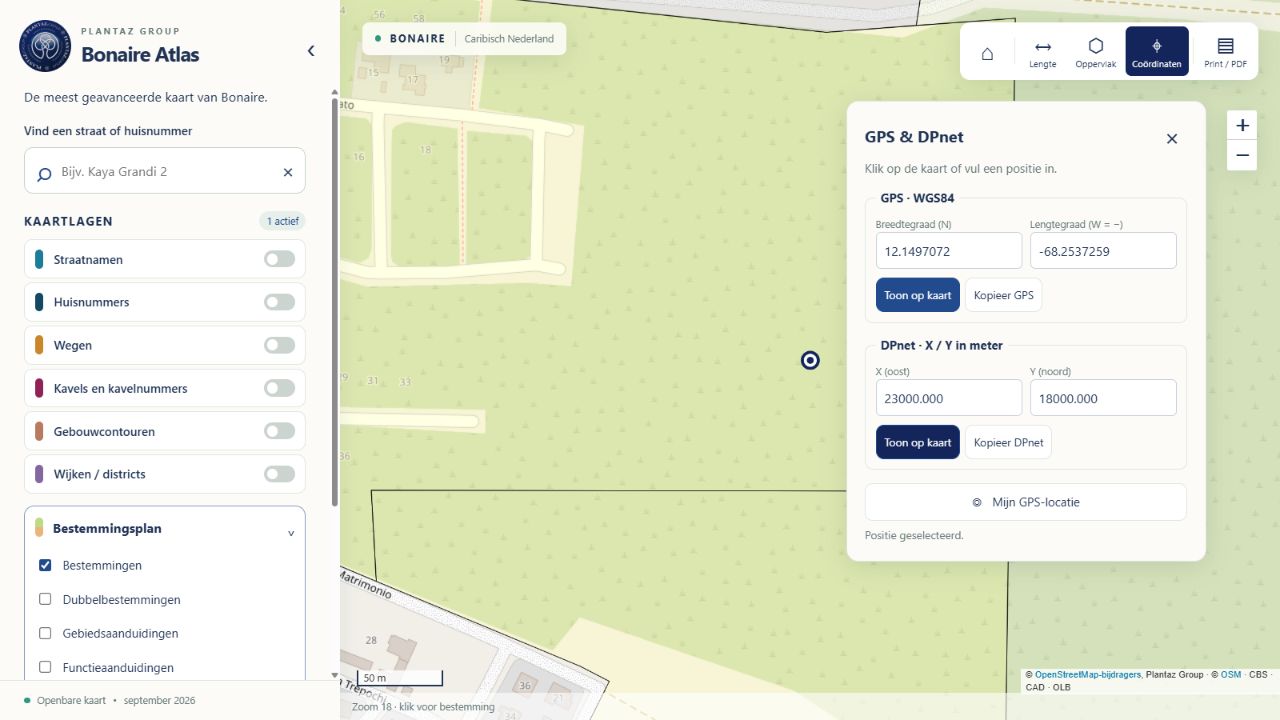
Heb je X/Y-coördinaten uit een betrouwbaar puntblad of projectbestand? Open Coördinaten → GPS & DPnet. Vul bij DPnet X (oost) en Y (noord) in meters in en druk op de bijbehorende knop Toon op kaart. De kaart zet een markering en zoomt in. Bewaar de oorspronkelijke X/Y en het puntnummer in je meetdossier.
Een meting uit SW Maps bekijken
- Open het opgenomen punt in SW Maps en neem de oorspronkelijke breedte- en lengtegraad over. Bewaar punt-ID, fixstatus, instrumenthoogte en referentiestelsel in SW Maps.
- Open in Atlas Coördinaten. Voer de breedtegraad in bij Breedtegraad (N) en de westelijke lengtegraad met een minteken bij Lengtegraad (W = −) in. Gebruik decimale graden, bijvoorbeeld met een punt als decimaalteken.
- Kies de knop Toon op kaart in het GPS-gedeelte. Je bekijkt nu één geselecteerde positie tussen de wegen, gebouwen en andere kaartlagen.
- Gebruik Kopieer GPS of Kopieer DPnet voor een losse notitie. Bewaar het oorspronkelijke meetbestand daarnaast; een gekopieerd kaartgetal bevat geen fixstatus of kwaliteitsgegevens.
Kaartpositie en meetcoördinaat
Het GPS-vak van Atlas behandelt invoer als generiek WGS84. De kaartomrekening naar DPnet heeft een opgegeven transformatienauwkeurigheid van 1 meter en rekent geen hoogten om. Het plakken van een Bonaire 2004-meting is bruikbaar om de ligging te bekijken, maar bewijst geen precieze stelselomzetting. Voor nauwkeurige DPnet-resultaten gebruik je de NSGI/BESTRANS-route.
Een getal met veel decimalen en een markering die precies op een lijn lijkt te staan, geven op zichzelf geen extra meetnauwkeurigheid.
Wat de huidige kaart doet
| Functie | Zo gebruik je die bij je meting |
|---|---|
| Coördinaten | Een punt handmatig invoeren, tonen en kopiëren. Een klik op de kaart selecteert een nieuwe positie en klikt niet automatisch vast op een grensmerk. |
| Mijn GPS-locatie | Vraagt de locatie van browser of apparaat op. Dit is geen directe of gecontroleerde RTK-verbinding met de Facet. |
| Lengte / Oppervlak | Meet tussen aangeklikte kaartpunten. Kies Afronden; bij Oppervlak krijg je ook de omtrek. Handig voor een verkenning. |
| Print / PDF | Maakt een kaartoverzicht. Rond een kaartmeting eerst af als die op de afdruk moet staan. |
| GeoJSON-downloads | Downloadt de ingebouwde bronlagen voor verdere verwerking in een GIS. Het is geen export van jouw eigen GNSS-metingen. |
| Eigen meetbestanden | De huidige Atlas heeft geen upload voor CSV, GPX of GeoJSON en bewaart geen verzameling eigen meetpunten. Bewaar die in SW Maps of verwerk ze in een geschikt GIS. |
Van de kaart terug naar het terrein
Gebruik de kaart om de omgeving te vinden. Voor nauwkeurig uitzetten gebruik je in SW Maps de oorspronkelijke doelcoördinaten of een gecontroleerde omzetting naar het referentiestelsel van de rover. Neem niet de algemene kaartomrekening over als centimeterdoel.
De kavellijnen gebruiken een CAD-basis uit 2024. Een lijn op de kaart is daarom geen actuele grensaanwijzing. Staat een goede RTK-meting naast een luchtfoto of lijn, controleer dan bron, puntidentiteit en transformatie voordat je iets corrigeert. Verschuif meetpunten niet alleen om het beeld passend te maken.
14 / Handleiding
Een eigen basisstation gebruiken
Een eigen basis kan nuttig zijn als je geen betrouwbare mobiele verbinding hebt of op een projectlocatie een lokale correctiebron wilt gebruiken. Je hebt dan twee geschikte ontvangers nodig: één basis die stil blijft staan en één rover. Ze wisselen RTCM uit via een geschikte radioverbinding, of via jouw eigen NTRIP-caster.
- Kies een vaste, vrije antenneopstelling en bepaal haar coördinaten in het gewenste referentiestelsel. Laat een nieuwe basispositie voldoende nauwkeurig aansluiten op betrouwbare referentiepunten of referentiedata.
- Voer in Fixed Base de juiste coördinaten in voor het referentiepunt van de basisantenne. Bij geografische invoer hoort een ellipsoïdehoogte, geen KADpeil of algemene Altitude-waarde. Verwerk antennehoogte en offsets volgens de firmware. Gebruik geen DPnet X/Y in geografische of geocentrische invoervelden.
- Configureer de RTCM-uitvoer en de correctieverbinding volgens de handleiding van de apparatuur. Bij een eigen NTRIP-caster horen eigen toegangs- en mountpointgegevens. Je publiceert niet zomaar onder de Kadaster-mountpoint.
- Stel de tweede ontvanger als rover in en controleer de ontvangst van correcties. Meet een bekend controlepunt voordat je het project begint.
- Laat de basis gedurende de sessie onbeweeglijk staan. Als je haar verplaatst, moet de ingevoerde basispositie opnieuw kloppen.
Waarom een korte survey in niet genoeg is
Survey-in middelt autonome GNSS-posities tot een basispositie. Daarmee kan de rover nauwkeurige onderlinge afstanden meten terwijl de hele meting toch ten opzichte van het Kadaster verschoven is. Een langere meetduur is op zichzelf geen bewijs van centimeternauwkeurige absolute coördinaten. De basispositie moet daarvoor aan een betrouwbare referentie zijn gekoppeld. [10]
Een DP-punt op de grond is bovendien niet hetzelfde als de antenne erboven. Antennehoogte en offsets moeten volgens de gekozen basisinstelling worden verwerkt. Als je vanaf hetzelfde grondpunt een andere stokhoogte gebruikt, verandert de antennepositie.
Wat wij voor de eerste metingen kiezen
Begin met de bestaande Kadaster-correctiestroom en één rover. Daarmee kun je de telefoonverbinding, SW Maps en je controlewerkwijze leren zonder tegelijk een nieuwe basis te moeten valideren. Voor permanent buitengebruik adviseert SparkFun een geschikte vaste antenne en beschermde ontvanger; de draagbare Facet is daarvoor niet bedoeld. [11]
15 / Handleiding
Problemen oplossen en ArcGIS
| Wat je ziet | Wat je controleert |
|---|---|
| Geen Facet in de app | Rover aan, juiste Bluetooth-modus, appmachtigingen. Bij iPhone vanuit SW Maps scannen met BLE. |
| Wel positie maar geen NTRIP-optie | Het juiste instrumentprofiel kiezen. Android: SparkFun RTK. iOS: Generic NMEA (Bluetooth LE). Daarna opnieuw verbinden. |
| NTRIP verbindt niet | Internet, host zonder https://, poort en TLS-combinatie, leeg wachtwoord en actuele mountpointlijst. |
| Verbinding maar geen bytes | Is BON200BES0 beschikbaar? Herlaad de sourcetable en controleer of de stroom werkelijk data levert. |
| Bytes maar geen FIX | Correcties bereiken de ontvanger? Vrij zicht, geschikte antenne, voldoende gemeenschappelijke signalen en recente correcties? |
| FIX maar alle punten verschoven | Controleer referentiestelsel, transformatie, basispositie en puntidentificatie. |
| Hoogte wijkt af | Instrumenthoogte, antenne-offset, basisantennemodel en ellipsoïde versus KADpeil. |
| Correcties stoppen bij scherm uit | App op voorgrond testen; batterijbeperking en mobiele datatoegang voor SW Maps controleren. |
ArcGIS Field Maps als alternatief
De hoofdroute in deze tutorial gebruikt SW Maps voor zowel correcties als puntregistratie. ArcGIS Field Maps kan op Android met de Facet worden gebruikt, maar vraagt een andere inrichting van de locatieprovider. Field Maps heeft zelf geen ingebouwde NTRIP-client; de correcties moeten via de ontvanger of een passende aanvullende verbinding binnenkomen. Vermijd dat twee apps tegelijk dezelfde Bluetooth-poort opeisen. [15], [20]
Voor iPhone en de oorspronkelijke Facet beschrijft de oorspronkelijke SparkFun-handleiding Field Maps niet als ondersteunde route. De nieuwere Everywhere-handleiding noemt MFi-ondersteuning voor bepaalde andere modellen. Neem die compatibiliteit dus niet over voor een gewone Facet. SW Maps via BLE is hier de uitgewerkte route. [16], [20]
Als correcties wegvallen of de oplossing teruggaat naar Float of Single, onderbreek de nauwkeurige puntopname. Herstel de verbinding en controleer opnieuw op een bekend punt voordat je verdergaat.
16 / Handleiding
Veldkaart: meenemen naar buiten
| NTRIP profiel | Waarde |
|---|---|
| Host | ntrip.kadaster.nl |
| Poort en verbinding | 2101 zonder TLS |
| Mountpoint | BON200BES0 |
| Gebruikersnaam en wachtwoord | Leeg |
| Correcties | RTCM 3.3 • L1/L2 • GPS, GLONASS, Galileo, BeiDou |
| GGA naar caster | Niet vereist voor deze vaste basisstroom |
Voor vertrek
- Accu’s geladen, meetstok en waterpas gecontroleerd.
- SW Maps en de ontvanger vooraf gekoppeld; offline achtergrondkaart geregeld indien nodig.
- Actuele Kadaster-puntgegevens en doelcoördinaten beschikbaar.
- Referentiestelsel, hoogtewerkwijze en projecttolerantie afgesproken.
Voor ieder punt
- Juiste punt en juiste externe ontvanger geselecteerd.
- Stok gecentreerd en loodrecht; instrumenthoogte klopt.
- Correctiedata lopen door en RTK FIX blijft stabiel.
- Punt-ID, foto, meetstatus en herhaalmeting opgeslagen.
Na de meting
- Controlepunt opnieuw gemeten en afwijking beoordeeld.
- Project, foto’s en oorspronkelijke coördinaten geëxporteerd.
- Eventuele BESTRANS-omzetting afzonderlijk bewaard en gecontroleerd.
Onthouden: RTCM zijn de correctieberichten. NTRIP brengt ze over internet naar je telefoon. Bluetooth brengt ze naar de rover. De rover geeft zijn positie via NMEA terug aan SW Maps. Voor aansluiting op het Kadaster moeten ook het referentiestelsel en je controlemetingen kloppen.
Gegevens gecontroleerd op 26 september 2026. De actuele lijst op ntrip.kadaster.nl/streamtable.htm is leidend als een mountpoint verandert. De lijst toont wat wordt aangeboden; zij vervangt de controle van een werkende datastroom in het veld niet.
17 / Handleiding
BESTRANS-bestanden en downloads
De aangeleverde BESTRANS2020_v250324.pdf is de NSGI-specificatie van 24 maart 2025. De PDF in de bijbehorende ZIP en de officiële download zijn inhoudelijk en byte voor byte gelijk. De documentatie beschrijft de transformaties; ze bevat geen inventaris van fysieke kadastermerken.
| Onderdeel van de ZIP | Wat je ermee doet |
|---|---|
| Technische uitleg, parameters en rekencontroles. | |
| BONGEO2004 in TXT, GTX en TIF | Drie bestandsformaten van hetzelfde Bonaire-hoogtemodel. Je gebruikt een formaat dat jouw verwerkingssoftware ondersteunt. |
| sabtrans2020.gsb en seutrans2020.gsb | Benaderingsgrids voor Saba en Sint Eustatius; niet voor Bonaire. |
| Licentiebestanden | Voorwaarden voor hergebruik van de betreffende bestanden. |
De ZIP is geen installeerbare telefoonapp of kant-en-klare rekenmachine. Voor enkele punten kun je de officiële API gebruiken via het interactieve scherm in de omrekeninstructies. Voor grotere bestanden laat je dezelfde gevalideerde omzetting in geschikte verwerkingssoftware uitvoeren.
Technische precisering: Appendix 3 waarschuwt dat de korte PROJ4-instelling met +towgs84 op Bonaire enkele centimeters kan afwijken van de volledige methode. Gebruik die benadering niet stilzwijgend als gelijkwaardige precieze transformatie.
18 / Handleiding
Bronnen en verantwoording
- [1] NSGI real time streams ↗
- [2] Kadaster actuele NTRIP streams ↗
- [3] Kadaster stationsmetadata ↗
- [4] NSGI Driehoekspuntennet Bonaire ↗
- [5] NSGI BESTRANS en documentatie ↗
- [6] Kadaster Bonaire diensten en contact ↗
- [7] NOAA hoe GPS werkt ↗
- [8] u blox ZED F9P product en varianten ↗
- [9] u blox uitleg over RTK ↗
- [10] u blox ZED F9P Integration Manual ↗
- [11] SparkFun RTK Facet product ↗
- [12] SparkFun RTK Facet Hookup Guide ↗
- [13] SparkFun oorspronkelijke RTK firmware handleiding ↗
- [14] SparkFun Quick Start ↗
- [15] SparkFun SW Maps op Android ↗
- [16] SparkFun SW Maps op iOS ↗
- [17] SparkFun System Menu en Bluetooth ↗
- [18] SparkFun configureren via WiFi ↗
- [19] SW Maps Android handleiding versie 3 ↗
- [20] SparkFun RTK Everywhere apps op iOS ↗
- [21] SparkFun beeldlicentie ↗
- [22] Creative Commons BY NC SA 3.0 ↗
- [23] GPS gov nauwkeurigheid ↗
- [24] NSGI BESTRANS documentatie ↗
- [25] NSGI Transformatie API ↗
- [26] NSGI API interactief omrekenscherm ↗
- [27] Kadaster aanvraag gratis API sleutel ↗
De gebruikte kaartfuncties zijn gecontroleerd in de kaartcode en op Bonaire Atlas. Open daar Legenda, bronnen en downloads voor de herkomst van de lagen en de toelichting bij de kaartomrekening.
Over de afbeeldingen
De schema’s en geïllustreerde app-instellingen zijn voor deze pagina gemaakt. Het zijn geen screenshots van SW Maps en de precieze menu-indeling kan per versie verschillen. Links naast de schema’s openen de originele SparkFun-uitleg. De kaartafbeelding toont onze eigen Bonaire Atlas met de bronvermelding in beeld. De kopfoto sluit aan op het Kenniscentrum.
Documentatie en instellingen gecontroleerd op 26 september 2026. Het NSGI-rekenvoorbeeld is getest; er is voor deze handleiding nog geen fysieke veldtest met een Facet op Bonaire uitgevoerd.
Verder met je project
Van inzicht naar uitvoering.
De kaart, de meting en het coördinatenstelsel vullen elkaar aan. Bewaar je oorspronkelijke meetgegevens en controleer de aansluiting voordat je op een punt verder bouwt.
← Terug naar het Kenniscentrum